Background

Menu Animasi

LOVE


Cara Install windows XP Pada Komputer

Cara install windows XP

Windows XP merupakan salah satu dari sistim operasi komputer yang masih sering digunakan sampai saat ini. Terdapat beberapa versi dari Windows XP diantaranya yaitu : windows xp home edition , windows xp professional edition, dan lain-lain. Windows XP  tergolong mudah dan tidak membingungkan dalam penggunaannya karena tampilannya mudah dimengerti oleh pengguna, selai itu Windows XP lebih ringan cara kinerjanya jika dibandingkan dengan sistim operasi windows lainnya. Masalahnya terkadang komputer/ laptop kita terkena virus yang sulit untuk dihilangkan segingga untuk mengatasinya harus meng install ulang Windows XP pada komputer / laptop kita.
Maka dari itu pada postingan kli ini saya akan menjelaskan cara install windows xp. Berikut ini adalah cara mudah install windows xp di sertai dengan gambar:
1. Anda harus menyediakan master windows xp yang ingin Anda install.
2. Masukkan master ke dalam drive pada komputer anda.
3. Kemudian Masuklah ke sistim BIOS komputer Anda untuk mengatur supaya prioritas utama boot adalah CD-Room. Ini bertujuan supaya ketika komputer/ laptop Anda direstart dapat langsung mendeteksi CD master windows XP. Cara pengaturannya yaitu : pilih CD-Room drive pada pilihan First boot priority, dan yang Second boot priority isikan dengan HDD (Hardisk). Kemudian andau save dan restart komputer Anda.
4. Selanjutnya setelah komputer direstart akan muncul tulisan "Press any key to boot from CD..." Anda tekanlan sembarang tombol supaya komputer memproses cd instalasi windows xp tersebut.
Proses Boot CD Master
5. Kemudian akan muncul tampilan windows setup seperti pada gambar berikut ini:
Halaman Windows Setup
  6. Jangan menekan tombol apapun dan tunggu sampai muncul tampilan seperti pada gambar dibawah ini. Terdapat pilihan yaitu pilihan untuk melanjutkan install Windows XP (Enter), pilihan untuk memperbaiki Windows XP (R) , dan pilihan untuk keluar dari setup (F3). Jika ingin melanjutkan penginstallan anda Tekan Enter.
Pilihan Install atau Repair Windows XP

Pilihan Install atau Repair Windows XP
7. Kemudian akan muncul halaman persetujuan. Untuk menyetujui proses Install tekan F8.
Halaman Lisensi Agreement
 
8. Maka Setelah anda tekan tomol F8 akan menuju ke halaman daftar partisi hardisk. Jika Anda belum pernah partisi hardisk Anda, maka yang tampil hanya drive C: saja. Tetapi jika Anda pernah partisi hardisk anda, maka akan muncul drive selain C:. tergantung berapa partisi yang telah Anda buat.
Halaman List Partisi Hardisk

Halaman List Partisi Hardisk
9. Sebaiknya Untuk install Windows XP Anda memilih drive C: Setelah itu tekan Enter. Jika Anda ingin partisi hardisk tekan tombol C, maka akan muncul seperti gambar berikut.
Halaman Partisi Hardisk

Halaman Partisi Hardisk
10. Ketiklah kapasitas yang ingin Anda buat. Jika kapasitas hardisk 80 GB dan Anda ingin membuat 2 partisi maka tulislah dalam satuan MB bukan GB.

11. Jika anda sudah yakin dengan partisi yang anda buat, tekanlah Enter. Sehingga akan muncul tampilan seperti gambar berikut ini:
Pilihan Format Hardisk

Pilihan Format Hardisk
12. Terdapat pilihan Format the partition using the NTFS file system (Quick) dan Format the partition using the NTFS file system. Pilih salah satu kemudian anda tekan Enter sehingga akan muncul seperti berikut ini:
Pilihan Lokasi Install Windows XP

Pilihan Lokasi Install Windows XP
13. Akan tampil pilihan drive yang akan Anda install Windows XP. Pilihlah drive C:. lalu  tekan Enter maka komputer akan melakukan format drive C:. Seperti pada gambar berikut:
Proses Format Hardisk Drive C:

Proses Format Hardisk Drive C:
 14. Sesudah proses pemformatan selesai, komputer akan mentransfer data dari CD master ke hardisk komputer, tepatnya di drive C:. Seperti pada gambar dibawah ini
Proses Copy dari CD Master ke Hardisk
 15. Selanjutnya komputer akan merestart sendiri. Jika ingin lebih cepat tekan Enter.
Restart Komputer

Restart Komputer
 16. Jangan menekan tombol apapun sampai muncul tampilan logo Windows XP. Seperti pada gambar berikut ini:
Logo Windows XP

Logo Windows XP
 17. Langkah selanjutnya melakukan pengaturan sistem operasi.
Proses Install Windows XP

Proses Install Windows XP
 18. Lanjutkan dengan pengaturan pada Custimize dan Details tekan Next.
Halaman Seting Bahasa dan Regional

Halaman Seting Bahasa dan Regional
 19. Pada kolom nama dan organisasi anda isi terserah anda, klik Next.
Halaman Nama dan Organisasi

Halaman Nama dan Organisasi
20. Kemudian akan muncul halaman registrasi. Anda masukkan serial number windows xp. Biasanya tercantum pada cover Master CD. Kemudian anda klik Next.
Halaman Registrasi

Halaman Registrasi
21. Jika registrasi berhasil maka akan muncul halaman Admin dan password isi sesuai dengan keinginan anda, dapat juga di kosongi. Selanjutnya anda klik next maka akan muncul halaman tanggal dan waktu. Zona waktu pilihlah GMT+7.
Zona Waktu

Zona Waktu
22. Jika sudah maka akan muncul seperti berikut ini.
Proses Install

Proses Install
23. Tunggulah beberapa saat hingga muncul seperti pada gambar berikut.
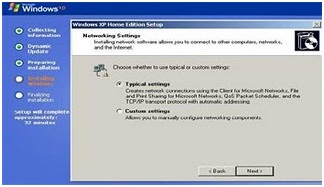
Halaman Seting Network

Halaman Seting Network

24. Pilih Typikal setting kemudian klik Next maka akan tampil seperti berikut.

Pilihan Koneksi Domain

Pilihan Koneksi Domain
25. Selanjutnya akan muncul halaman Display Setting. Klik OK.
Adjust Screen

Adjust Screen
27. Akan memunculkan tampilan optimal pada komputer Anda, kemudian anda pilih OK.
Seting Resolusi Monitor

Seting Resolusi Monitor
28. Kemudian akan tampil logo windows xp.
Gambar Logo Windows XP

Gambar Logo Windows XP
29. Belum selesai Anda perlu mengatur beberapa setingan lagi untuk mengaktifkan windows xp. Anda tinggal menekan Next sampai muncul ucapan welcome pada layar monitor.
Halaman Welcome

Halaman Welcome
30. Instal windows xp sudah selesai, anda tinggal menginstall driver perangkat pendukung windows xp lainnya.
Halaman Desktop Windows XP

Halaman Desktop Windows XP

Demikian penjelasan cara Instal windows xp, semoga penjelasan di atas cukup jelas dan mudah di pahami.

READMORE
 

Tutorial cara sharing datang lewat kabel LAN di windows

Tutorial cara sharing data menggunakan LAN di windows 7, jika anda berniat untuk melakukan sharing data ataupun file di 2 komputer windows 7 yang berbeda dengan menggunakan LAN yang perlu anda siapkan adalah sebuah kabel LAN dengan tipe CROSS. Selain itu yang tidak kalah penting adalah 2 komputer ataupun laptop yang akan digunakan untuk mensharing data.

Setelah siap silahkan disimak tutorial cara sharing data menggunakan LAN di windows 7 berikut ini.

1. Langkah yang pertama yang perlu dilakukan adalah setting IP untuk kedua komputer. Caranya adalah sebagai berikut.
  • Klik Start (logo windows) >> Klik Control Panel  >> Klik Network and Internet >> Network and Sharing Center >> Change adapter setting 
  • Klik kanan pada Local Area Connection >> Pilih properties
  • Klik pada Internet Protocol versi 4 (TCP/Ipv4) kemudian klik Properties
  • Centang pada use the following ip address kemudian isikan 
Tutorial cara sharing data menggunakan kabel LAN di windows 7
  • IP address 192.168.1.1 pada komputer pertama
  • IP address 192.168.1.2 pada komputer kedua
  • (angka 1 dan dua yang terakhir bisa anda rubah diantara angka 1 sampai 255)
  • Subnet mask 255.255.255.0 (untuk kedua komputer) 
  • Kemudian Tekan OK.
2. Langkah yang kedua dalam Tutorial cara sharing data lewat kabel LAN di windows 7 adalah menonaktifkan password untuk sharing data.
Caranya adalah sebagai berikut:
  • Klik Start (logo windows) >> Klik Control Panel  >> Klik Network and Internet >> Network and Sharing Center >> Change advanced sharing setting 
  • Pada bagian home or work cari password protecting sharing kemudian pilih Turn off password protecting sharing (yang selain password protecting sharing silahkan di on kan semua)
  • Klik save shanges
3. Buka Windows Explorer kemudian klik kanan pada folder yang akan di sharing. Kemudian pilih tab sharing dan tekan tombol share. Selanjutnya anda akan menjumpai tampilan seperti di bawah ini.
Tutorial cara sharing data lewat kabel LAN di windows 7

Selanjutnya di kotak kosong pilih everyone dan selanjutnya klik add kalau sudah silahkan klik share dan done


Sekarang coba anda lihat hubungkan kedua komputer anda menggunakan kabel LAN yang telah anda siapkan.
Dan bukalah pada windows explorer anda pada bagian network.


Cara Share Folder pada Windows XP secara lengkap

Postingan saya kali ini akan membahas cara share folder dan printer pada kedua komputer sobat.........,
Manfaat dar Share Folder : sobat dapat berbagi setiap folder di komputer sobat sehingga orang dapat mengakses semua file di bawahnya dari komputer lain. Itu termasuk sebuah folder pada hard drive Anda, sebuah partisi seluruh hard drive, CD-ROM, DVD-ROM, flash drive USB dan bahkan floppy disk drive. Setiap perangkat yang diakui sebagai drive oleh sistem operasi dapat dibagi.

Disini saya akan berbagi tips cara share foder dan printer.........mudaha2an ini bisa membatu para sobat,

Hal pertama yang perlu sobat lakukan memeriksa apakah layanan Share Folder sudah diinstal.  
Caranya ; Tekan saja Start, Setting, Network Connections dan klik dua kartu jaringan yang terpasang pada PC Anda.


 Klik kanan pada Local Area Conection trz pilih Properties


Pada layar berikutnya sobat harus memeriksa apakah "File dan Printer Sharing untuk Microsoft Networks" diaktifkan


Jika tidak, sobat akan perlu menginstal layanan ini, dengan mengklik Install, Layanan, Tambah, pilih File dan Printer Sharing untuk Microsoft Networks, lalu Ok.

Dengan layanan ini diinstal sobat akan dapat berbagi folder dan printer. Perhatikan bahwa layanan ini tidak diperlukan pada komputer klien, yaitu, komputer yang akan mengakses file atau printer yang terletak di komputer Anda.


Untuk Share folder atau drive, klik kanan dan pilih Sharing and Security pada Folder atw Drive yang akan sobat gunakan untuk share folder,
Disini saya akan memilih drive D


Pada jendela yang akan muncul, klik  "If you understand the risk but still want to share the root of the drive, click here“.


Pada jendela berikutnya, sobat perlu memeriksa "Share this folder on the network" dan memberi nama untuk berbagi pada "Share name" (saya menggunakan "Shared_Data"). Itulah cara sobat berbagi folder akan dikenal pada jaringan sobat. Jika sobat ingin mengaktifkan orang dari menulis file baru ke folder Anda bersama atau memperbarui file yang sudah ada Anda, tinggal centang "Allow network users to change my files".

 
Tekan saja Ok dan folder sobat akan dapat diakses oleh semua komputer di jaringan Anda
Untuk mengakses Share Folder yang tersedia pada jaringan sobat, klik pada My Network Places, ikon yang terletak di desktop Windows.
maka muncul tampilan berikut sob
Jika share folder sobat tidak terdaftar di My Network Places, tnggal tekan tombol F5 pada keyboard Anda. Ini adalah cara pintas ke fungsi "refresh".
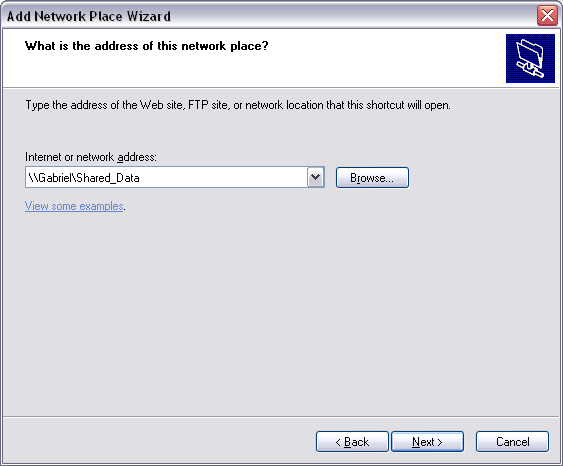
Jika share folder sobat belum muncul........sobat tnggl pilih "Add network Place" kemudian klik " Next"
Disitu sobat dapat mencari letak Share Folder yang telah dibuat td dengan memilih " Browse" kemudian pilih Share Folder yang telah dibuat td trz klik " Next"


Sobat dapat menetapkan huruf drive ke Share Folder. Ini memberi sobat cara mudah untuk mengakses Share Folder. Jadi, bukan browsing melalui My Network Places, Share Folder Anda akan dapat diakses sebagai drive F:, misalnya.  
Untuk melakukan itu, sobat buka My Computer, Tools, Map Network Drive.


Pada jendela yang muncul, sobat dapat memilih huruf drive dan Share Folder untuk menetapkan dengan huruf drive. Dalam kasus kami, saya menggunakan folder Shared_Data dan Z untuk huruf drive, sehingga folder ini akan diakses sebagai drive Z: di komputer kita. Sobat juga dapat memeriksa "Reconnect at logon"  jika sobat ingin drive ini dikenali kembali ketika Anda me-restart komputer Anda.

 Kemudian pilh "Finish"


Cara Share Folder pada Windows XP secara lengkap

Postingan saya kali ini akan membahas cara share folder dan printer pada kedua komputer sobat.........,
Manfaat dar Share Folder : sobat dapat berbagi setiap folder di komputer sobat sehingga orang dapat mengakses semua file di bawahnya dari komputer lain. Itu termasuk sebuah folder pada hard drive Anda, sebuah partisi seluruh hard drive, CD-ROM, DVD-ROM, flash drive USB dan bahkan floppy disk drive. Setiap perangkat yang diakui sebagai drive oleh sistem operasi dapat dibagi.

Disini saya akan berbagi tips cara share foder dan printer.........mudaha2an ini bisa membatu para sobat,

Hal pertama yang perlu sobat lakukan memeriksa apakah layanan Share Folder sudah diinstal.  
Caranya ; Tekan saja Start, Setting, Network Connections dan klik dua kartu jaringan yang terpasang pada PC Anda.


 Klik kanan pada Local Area Conection trz pilih Properties

Pada layar berikutnya sobat harus memeriksa apakah "File dan Printer Sharing untuk Microsoft Networks" diaktifkan


Jika tidak, sobat akan perlu menginstal layanan ini, dengan mengklik Install, Layanan, Tambah, pilih File dan Printer Sharing untuk Microsoft Networks, lalu Ok.

Dengan layanan ini diinstal sobat akan dapat berbagi folder dan printer. Perhatikan bahwa layanan ini tidak diperlukan pada komputer klien, yaitu, komputer yang akan mengakses file atau printer yang terletak di komputer Anda.


Untuk Share folder atau drive, klik kanan dan pilih Sharing and Security pada Folder atw Drive yang akan sobat gunakan untuk share folder,
Disini saya akan memilih drive D


Pada jendela yang akan muncul, klik  "If you understand the risk but still want to share the root of the drive, click here“.


Pada jendela berikutnya, sobat perlu memeriksa "Share this folder on the network" dan memberi nama untuk berbagi pada "Share name" (saya menggunakan "Shared_Data"). Itulah cara sobat berbagi folder akan dikenal pada jaringan sobat. Jika sobat ingin mengaktifkan orang dari menulis file baru ke folder Anda bersama atau memperbarui file yang sudah ada Anda, tinggal centang "Allow network users to change my files".

 
Tekan saja Ok dan folder sobat akan dapat diakses oleh semua komputer di jaringan Anda
Untuk mengakses Share Folder yang tersedia pada jaringan sobat, klik pada My Network Places, ikon yang terletak di desktop Windows.
maka muncul tampilan berikut sob
Jika share folder sobat tidak terdaftar di My Network Places, tnggal tekan tombol F5 pada keyboard Anda. Ini adalah cara pintas ke fungsi "refresh".
Jika share folder sobat belum muncul........sobat tnggl pilih "Add network Place" kemudian klik " Next"
Disitu sobat dapat mencari letak Share Folder yang telah dibuat td dengan memilih " Browse" kemudian pilih Share Folder yang telah dibuat td trz klik " Next"


Sobat dapat menetapkan huruf drive ke Share Folder. Ini memberi sobat cara mudah untuk mengakses Share Folder. Jadi, bukan browsing melalui My Network Places, Share Folder Anda akan dapat diakses sebagai drive F:, misalnya.  
Untuk melakukan itu, sobat buka My Computer, Tools, Map Network Drive.


Pada jendela yang muncul, sobat dapat memilih huruf drive dan Share Folder untuk menetapkan dengan huruf drive. Dalam kasus kami, saya menggunakan folder Shared_Data dan Z untuk huruf drive, sehingga folder ini akan diakses sebagai drive Z: di komputer kita. Sobat juga dapat memeriksa "Reconnect at logon"  jika sobat ingin drive ini dikenali kembali ketika Anda me-restart komputer Anda.
 
 Kemudian pilh "Finish"
 
Nah.....sekarang Share Folder sobat sudah jadi dan dapat diakses pada My Computer
Sobat tnggal memasukkan file atw folder pada drive Shared Folder yang telah dibuat tadi......agar komputer kedua dapat mengakses Shred Folder sobat,

Gampang kan.......hehehehehehehe :)


Read more: http://bentengbatu.blogspot.com/2012/11/cara-share-folder-pada-windows-xp.html#ixzz2eNp1V1KE


READMORE
 

Jaringan Komputer

Pengertian Jaringan Komputer


 Jaringan Komputer  :  Pengertian Jaringan Komputer 

Pengertian dari Jaringan komputer adalah sekumpulan komputer, serta perangkat-perangkat lain pendukung komputer yang saling terhubung dalam suatu kesatuan. Media jaringan komputer dapat melalui kabel-kabel atau tanpa kabel sehingga memungkinkan pengguna jaringan komputer dapat saling melakukan pertukaran informasi, seperti dokumen dan data, dapat juga melakukan pencetakan pada printer yang sama dan bersama-sama memakai perangkat keras dan perangkat lunak yang terhubung dengan jaringan. Setiap komputer, ataupun perangkat-perangkat yang terhubung dalam suatu jaringan disebut dengan node. Dalam sebuah jaringan komputer dapat mempunyai dua, puluhan, ribuan atau bahkan jutaan node.

Jaringan Komputer adalah sekelompok komputer otonom yang saling berhubungan antara satu dengan lainnya menggunakan protokol komunikasi melalui media komunikasi sehingga dapat saling berbagi informasi, program – program, penggunaan bersama perangkat keras seperti printer, harddisk, dan sebagainya. Selain itu jaringan komputer bisa diartikan sebagai kumpulan sejumlah terminal komunikasi yang berada diberbagai lokasi yang terdiri dari lebih satu komputer yang saling berhubungan. 

Manfaat yang didapat dalam membangun jaringan komputer, yaitu :
  •  Sharing resources
Sharing resources bertujuan agar seluruh program, peralatan atau peripheral lainnya dapat dimanfaatkan oleh setiap orang yang ada pada jaringan komputer tanpa terpengaruh oleh lokasi maupun pengaruh dari pemakai.
  • Media Komunikasi
Jaringan komputer memungkinkan terjadinya komunikasi antar pengguna, baik untuk teleconference maupun untuk mengirim pesan atau informasi yang penting lainnya.
  •  Integrasi Data
Jaringan komputer dapat mencegah ketergantungan pada komputer pusat, karena setiap proses data tidak harus dilakukan pada satu komputer saja, melainkan dapat didistribusikan ke tempat lainnya. Oleh sebab inilah maka dapat terbentuk data yang terintegrasi yang memudahkan pemakai untuk memperoleh dan mengolah informasi setiap saat.
  • Pengembangan dan Pemeliharaan
Pengembangan peralatan dapat dilakukan dengan mudah dan menghemat biaya, karena setiap pembelian komponen seperti printer, maka tidak perlu membeli printer sejumlah komputer yang ada tetapi cukup satu buah karena printer itu dapat digunakan secara bersama – sama. Jaringan komputer juga memudahkan pemakai dalam merawat harddisk dan peralatan lainnya, misalnya untuk memberikan perlindungan terhadap serangan virus maka pemakai cukup memusatkan perhatian pada harddisk yang ada pada komputer pusat.
  • Keamanan Data
Sistem Jaringan Komputer dapat memberikan perlindungan terhadap data. Karena pemberian dan pengaturan hak akses kepada para pemakai, serta teknik perlindungan terhadap harddisk sehingga data mendapatkan perlindungan yang efektif.
  •  Sumber Daya Lebih Efisien dan Informasi Terkini
Dengan pemakaian sumber daya secara bersama – sama, akan mendapatkan hasil yang maksimal dan kualitas yang tinggi. Selain itu data atau informasi yang diakses selalu terbaru, karena setiap ada perubahan yang terjadi dapat segera langsung diketahui oleh setiap pemakai.
READMORE
 

My Sweety

My Sweety
Winna Maniiezzz

Blogger templates

Twitter

Terima kasih!!